
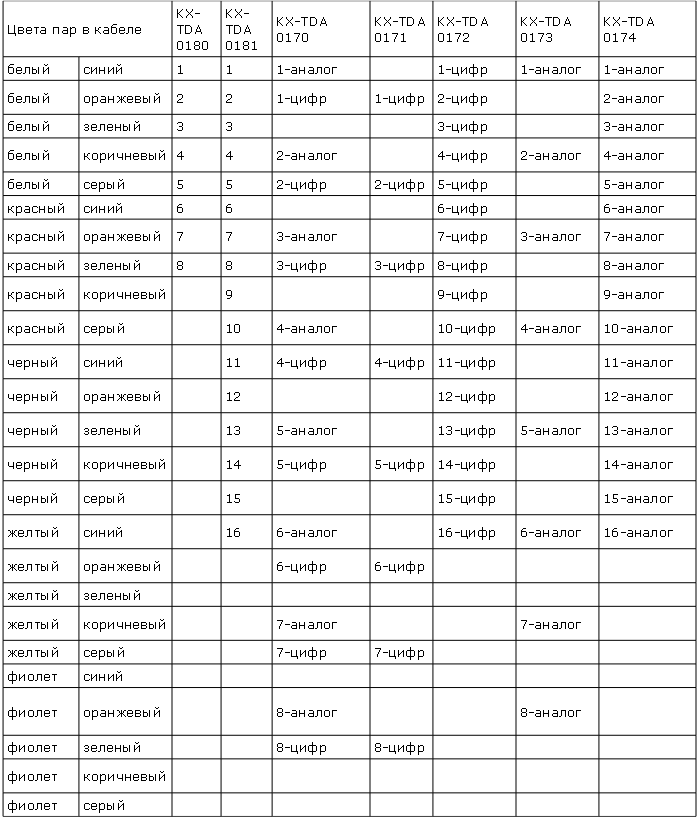
DHLC8 – KX-TDA0170 – плата 8 гибридных внутренних абонентов
DLC16 – KX-TDA0172 – плата 16 цифровых абонентов
SLC16 – KX-TDA0174 – плата 16 аналоговых абонентов
CSLC16 – KX-TDA0177 – плата 16 аналог. Абонентов с функцией CALLER-ID
LCOT16 – KX-TDA0181 – плата 16 СО линий (аналоговых городских)
PRI30 – KX-TDA0290 – плата цифрового потока Е1 (ISDN, QSIG)
OPB3 – KX-TDA0190 – материнская плата для установки плат опций (DISA, домофонов и т.д.)
CTI-LINK – KX-TDA0410 – плата ETHERNET интерфейса для CTI-приложений
IP-GW16 – KX-TDA0490 – плата 16 каналов VOIP (H323)
экспортировать ветку реестра с закрытыми ключами
Для 64-разрядных ОС HKEY_LOCAL_MACHINE\SOFTWARE\Wow6432Node\Crypto Pro\Settings\USERS\
Для 32-разрядных ОС HKEY_LOCAL_MACHINE\SOFTWARE\Crypto Pro\Settings\USERS\

Чтобы часть пациентов сдохла, пока запишется
При установке выбрать пункты:
1.- Сервер 1С: Предприятия
2.- Модули расширения веб-сервера
3.- Администрирование сервера 1С: Предприятие
4.- После установки на SRV1C82 и SRV2C82 серверов 1С, на каждом создать по кластеру 1С-Предприятие
На обоих серверах выполнить следующие настройки:
1.- Добавить рабочие процессы. Количество рабочих процессов = (Объем ОЗУ в GB)/2 в нашем случае 8 раб процессов Настройки рабочих процессов можно оставить по умолчанию
Читать далее
Начало
Centos EMail to SMS мегафон модем E1550
[root@mng ~]# cat /etc/smsd.conf
devices = GSM1
incoming=/var/spool/sms/incoming
outgoing=/var/spool/sms/outgoing
checked=/var/spool/sms/checked
sent=/var/spool/sms/sent
logfile = /var/log/smsd/smsd.log
loglevel = 7 #debug = 7
smart_logging = yes

[GSM1]
device = /dev/ttyUSB1
baudrate = 115200
rtscts = no
init = at+cpms="sm","sm",""
incoming = yes
incoming = high
eventhandler = /usr/local/sbin/smshandler
eventhandler_ussd = /usr/local/sbin/smshandler
[root@mng ~]#
vpn(config)#resource policy
vpn(config-erm)#policy HighCPU global
vpn(config-erm-policy)#system
vpn(config-policy-node)#cpu total
vpn(config-owner-cpu)#critical rising 90 interval 5
vpn(config-owner-cpu)#major rising 70 interval 10
vpn(config-owner-cpu)#user global HighCPU
vpn(config-erm)#event manager applet CPU
vpn(config-applet)# event resource policy "HighCPU"
vpn(config-applet)# action 1 cli command "enable"
vpn(config-applet)# action 2 cli command " show processes cpu sorted 5min | inc utilization|[1-9]\...%"
vpn(config-applet)# action 3 mail server $_email_server to $_email_to from $_email_from subject "Cisco High CPU" body "$_cli_result"
vpn(config-applet)#event manager environment _email_server 192.168.0.2
vpn(config)#event manager environment _email_from eem@iamroot.ru
vpn(config)#event manager environment _email_to eem@iamroot.ru
vpn(config)#
aaa new-model
aaa authentication login sslvpn local
!
username admin secret P@SSSW)RD
!
crypto key generate rsa label iamroot-rsa-keys modulus 1024
!
crypto vpn anyconnect flash:/webvpn/anyconnect-win-3.1.00495-k9.pkg sequence 1
!
ip local pool webvpn-pool 192.168.1.80 192.168.1.85
!
webvpn gateway Cisco-WebVPN-Gateway
ip address XXX.XXX.XXX.XXX port 443
ssl encryption rc4-md5
ssl trustpoint my-trustpoint
inservice
!
webvpn context Cisco-WebVPN
title " WebVPN Gateway"
!
acl "ssl-acl"
permit ip 192.168.1.0 255.255.255.0 192.168.1.0 255.255.255.0
login-message "Cisco Secure WebVPN"
!
policy group webvpnpolicy
functions svc-required
functions svc-enabled
filter tunnel ssl-acl
svc address-pool "webvpn-pool" netmask 255.255.255.0
svc rekey method new-tunnel
svc split include 192.168.1.0 255.255.255.0
default-group-policy webvpnpolicy
aaa authentication list sslvpn
gateway Cisco-WebVPN-Gateway
max-users 2
!
ssl authenticate verify all
!
url-list "rewrite"
inservice